Bolt 把幻灯片做成了网页:3D 漫游、实时白板、能筛的图表,一个链接就能演示
- 2026 年 7 月 16 日,Bolt.new 开源 AI 幻灯片工具 Bolt Slides,仓库放在 GitHub(stackblitz/bolt-slides),MIT 许可,随便用随便改。
- 它给 AI 代理一套现成积木,让每一页幻灯片重新变回一个能跑的网页:真实排版、精心动画、任意交互都能做。
- 四段官方演示:房产 3D 漫游 + 可拨动的房贷计算器、季度规划里的实时白板投票、可筛可排的数据看板。
- 每份演示都是响应式网页应用,一个链接分享,手机上也排得好看。
- 两种上手:Bolt 里一句提示一键生成;或拉开源仓库,接进 Claude Code、Codex、Cursor。
⚑材料来自 Bolt.new 官方发布推文串与开源仓库 README。文中的功能、演示片与「品味是标配」等说法均为 Bolt 官方发布内容,未经第三方独立评测;四段演示片为官方录制,已转存本站便于国内播放。
Bolt 把自家的 AI 幻灯片工具开源了
2026 年 7 月 16 日,Bolt.new 发文宣布,正式开源 AI 幻灯片工具 Bolt Slides。仓库放在 GitHub 上(stackblitz/bolt-slides),采用 MIT 许可,任何人都能拿去用、去改。
用 AI 生成幻灯片这两年已经不新鲜,真正的麻烦是产出常常拿不出手:清一色的通用版式、一屏又一屏的项目符号,拿去见客户会脸红。更别提,就算做得好看,幻灯片导出后依然是一张静态图片或一份 PDF,观众只能盯着看,什么都碰不了。
关键一步:把幻灯片从图片变回网页
Bolt Slides 的做法,是给 AI 代理一套现成积木,让每一页幻灯片重新变成一个能跑的网页。往细里说,每一页就是一个 React 组件:凡是你能给网页做的东西,都能塞进这一页:真实的排版、精心设计的动画、任意的交互。
翻到底层,它并不神秘:就是一套经典的分页演示引擎,带缩略图侧栏、网格总览、逐步揭示内容的构建步骤、批注画笔,以及和观众端同步的演示者模式。差别在于,每一页的内容是普通网页代码,所以它能自适应任何屏幕,也能用一个链接直接分享出去。用仓库里的一句话说:只要你能给网页做出来,就能拿它来演示。
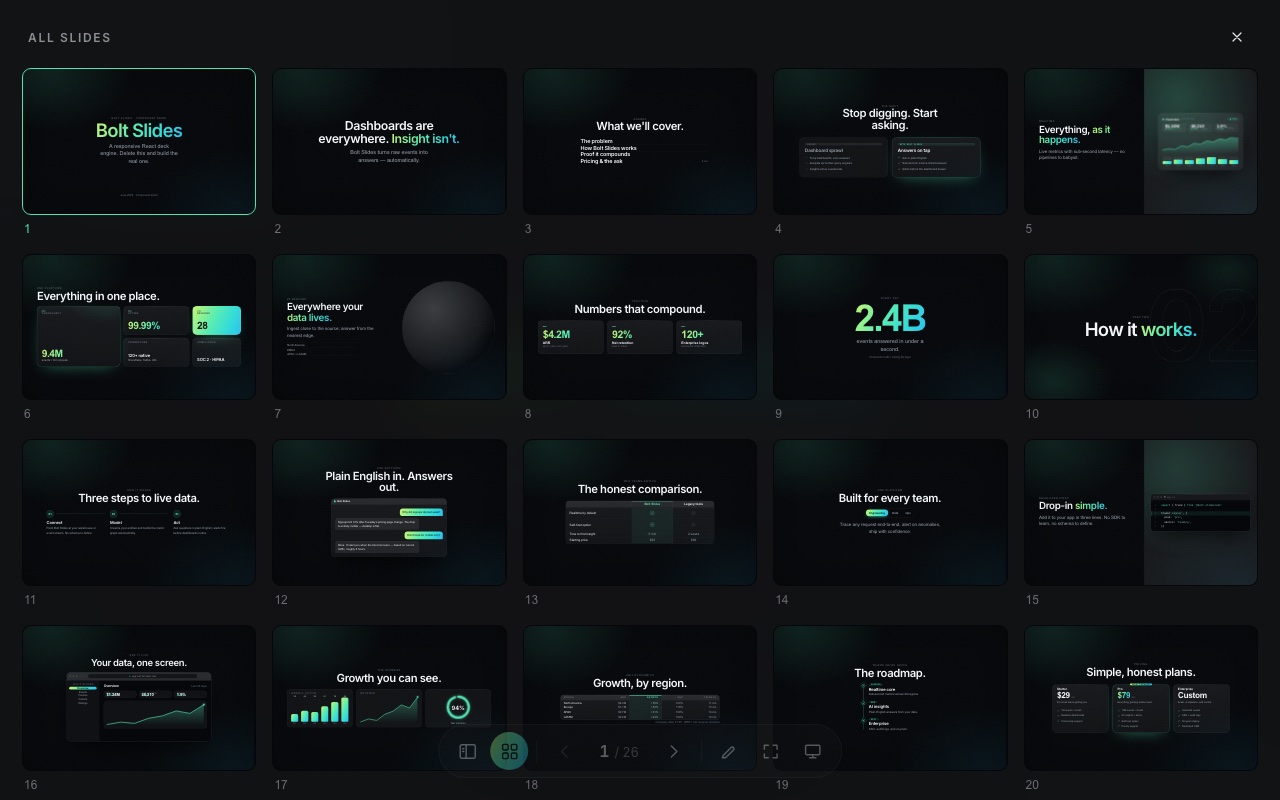
配色也做成了开箱即用:全部颜色、字体、圆角、阴影都收在一个样式文件的根变量里,改一个主色,整套演示连带工具界面一起换肤,仓库还附了九套现成主题方向,从杂志感到暗色技术风都有。仓库文档把这件事称作「品味是标配」。
当幻灯片能被「操作」,演示就变成了体验
抽象的「交互幻灯片」不好想象,官方给的三个场景很具体,各配一段真实演示。看的时候留意一个共同点:观众不再只是听你念,而是能自己动手。
推介客户和投资人:让他们上手,而不只是听你讲
给客户或投资人做推介?演示可以真的活起来。一份房产经纪的幻灯片,能内嵌整套房屋的 3D 漫游;翻到下一页,还能放一个购房者可以自己拨动的房贷计算器:改房价、改首付、改利率,月供实时跟着变。与其口头描述,不如让对方亲手体验一遍。
内部规划:把听众变成协作者
内部规划和头脑风暴会议,人最容易走神。Bolt Slides 让你把一块实时白板直接放进第一季度的规划演示里:整个团队不用离开这份演示,就能贴便利贴、涂涂画画、当场投票。听众从旁观者变成了共同作者。
董事会和季度汇报:让人自己去挖数字
董事会更新、客户报告、季度业绩。与其干巴巴念数字,不如让人去探索:筛选表格、给图表排序、点进某个关键指标往下看。而且因为每份演示本身就是一个响应式网页应用,它就是一个普通链接,在任何屏幕上都排得好看,手机也不例外。
把仓库拉开看:这套东西到底是怎么搭的
既然开源了,最有意思的就是拆开看它怎么做到「每一页是网页、还能被 AI 一句话搭出来」。拆完会发现,它的底子比想象的朴素得多。
整个引擎自己手写,只依赖三样东西
先看底子。整个 deck 引擎连界面加起来大约一千两百多行代码,跑起来只依赖三样:React、React DOM,和做动画的 framer-motion。没有 Slidev,没有 reveal.js,连能拖着转的 3D 地球那种花活,都是用浏览器自带的画布(Canvas)手写的,一个图形库都没引。
这也解释了它挂在嘴边那句「只要你能给网页做出来,就能拿它来演示」:因为它本来就是一个普通的 React 应用,没有一层专门的幻灯片框架横在中间挡着你。
关键分工:引擎锁死,内容每次从头写
为什么一句提示就能返回一套又好看又能用的成品?答案在仓库里那份写给 AI 代理看的说明书(.bolt/skills/slides/SKILL.md)。它把活儿劈成两半,而且反复强调这两半绝不能混:
src/deck/ 那几个文件),已经写好调好,说明书第一条铁律就是「别碰它,永远别重新生成」。另一半是内容(那份 26 页示例只是证明能跑的一次性稿子),每次都要照用户真实的主题、品牌、数据从头写,删光示例,不许留假公司名、假数字。也就是说,AI 代理不用每次现搓一个幻灯片引擎(那才是最容易出 bug、最容易做丑的部分),它只负责往一个已经打磨好的骨架里填内容。难啃的部分是固定资产,AI 只做它擅长的组合。这就是「成品还好看」的来源。
逐步构建:一页里点几下,靠一个小计数器
演示里最常用的交互,是「点一下冒出一条要点」。在代码里,就是把要分步出现的内容包进一个 Build 标签,标上它第几步出现:
<Slide center>
  <h2>Three things changed</h2>
  <Build at={1}>First, the data got bigger</Build>
  <Build at={2}>Then, the tools got faster</Build>
  <Build at={3}>Now, anyone can ship</Build>
</Slide>
上面这页里,三条要点各包在一个 Build 里,标了第 1、2、3 步。引擎给每一页记两个数:当前点了几下、这一页总共有几步。按一下方向键,如果这页还有没露出的步骤,就先露一步;步骤走完了,才翻到下一页。往回按也一样,退回上一页时,它会把那页恢复成「全部露完」的状态,所以来回翻不会乱。整个逻辑就是这么一个小计数器,没有魔法。
演示者模式、分享链接、缩略图,全是白捡网页的现成能力
正因为幻灯片就是网页,很多功能直接借用了浏览器的原生本事:
- 演示者模式 按 P 会新开一个标签当讲者视图(带计时器、下一页预览、可编辑备注)。两个标签之间靠浏览器自带的跨标签广播(BroadcastChannel,一种同源页面互发消息的机制)同步:你在讲者页翻页,观众页跟着翻。代码里还专门加了个「防回声」的小开关,免得两个页面来回弹。
- 分享到某一页 地址栏末尾的
#7就是第 7 页。翻页时它实时改写这个编号,所以你能把链接直接甩到某一页发给人。 - 缩略图和网格总览 侧栏和网格里的每一张小图并不是截图。它把真正那一页的组件按比例缩小、重新渲染了一遍,所以缩略图永远和真实内容一致,改了内容,缩略图立刻跟着变。
- 备注 你在讲者页临时敲的备注,存在你自己浏览器本地,下次打开还在。
最巧的一处:批注会「跟着内容跑」,换个屏也圈得准
发布片里有个容易被忽略的细节:在笔记本上圈住某个数字,同一份演示换到手机上打开,那个圈还是准准地套在同一个数字上,哪怕手机上版面早已重排、数字挪了位置。普通画笔批注做不到这点,它们记的是屏幕坐标,一换屏就错位。它是这么绕过去的:
你画完一笔,它先找到这一笔正中央盖住的那个内容块,把它记成一条「从这页根节点数下来的第几个孩子、再第几个孩子」的路径(比如 0.2.1);再把笔画的每个点,换算成「相对这个块的百分比位置」。因为同一份演示在任何屏幕上,页面的结构(谁是谁的第几个孩子)完全一样,只是 CSS 把它重新排了版,所以这条路径在手机上照样找得到同一个块,百分比坐标一套,圈就还在那个数字上。画在空白背景上的笔画则锚到整页、随屏幕缩放。
「品味是标配」怎么落地:写成 AI 必须守的硬规矩
回到那份喂给 AI 的说明书。它最见功力的地方,是把「别做得像 PPT 模板」拆成了一条条 AI 能照着执行的硬规矩:
- 每个花哨版式都有准入门槛 3D 地球只有在故事真跟地理相关(按国家分布的用户或收入)时才准用,标记还得是真实坐标;巨型数字每套最多一个、且得有真实可查的出处;报价表只在这次演示真的要谈价钱时出现。说明书原话:如果你没法一句话说清这个版式为什么服务于这套演示,就删掉它。
- 示例稿是用来删的 那 26 页把所有组件秀了一遍,只因为它是「组件展示」;真做演示绝不能照抄,必须照用户真实内容重写。
- 零新依赖 自己加组件可以,但只能用纯 React、CSS、SVG,不许引任何新库;连主题也只准改那一套颜色、字体变量的值,改一个主色,整套演示连界面一起换肤。
这些规矩合起来,才是「品味是标配」的真正含义:品味在这里不靠模型灵光一现,靠的是前人把踩过的坑(版式堆砌、居中错位、手机溢出)提前写成了 AI 必须遵守的检查清单。所以 Bolt 开源出来的,与其说是一个幻灯片工具,不如说是这一整套攒好的判断。
两条上手路:一键生成,或接进你自己的 Agent
Bolt 给了两种起步方式。第一种是一键版:打开 Bolt,输入一句提示(比如「帮我做一套把某产品讲给某类客户的演示」),不用任何配置,它就返回一份可以直接放的成品应用。仓库里附带了一份写给代理看的 skill 文档,教它怎么定主题、怎么排版、怎么写这份 deck,连浏览器标签的标题和图标都替你设好。
第二种是开源版:把仓库拉到本地,接进你自己惯用的 Agent,Claude Code、Codex、Cursor 都行。跑起来是一份 26 页的示例 deck,把每个组件都演示了一遍;删掉示例页,照着写自己的就成。每一页在代码里就是 Deck 的一个子元素,用现成组件拼,或者直接写普通 JSX;想在某一步点击时才揭示某段内容,用 Build 标一下即可,方向键前进后退都认。
拼页面用的组件库分五类,全部自适应手机:
- 结构 封面、目录、分节、分栏、便当格
- 数据 柱状 / 折线 / 环形图、表格、大数字、计数动画、可视化看板
- 叙事 引用、对比、时间线、步骤、对话
- 产品 代码窗、浏览器框、报价、团队
- 点缀 3D 地球、倾斜卡、聚光卡、跑马灯、手风琴、标签页
git clone https://github.com/stackblitz/bolt-slides
cd bolt-slides
npm install
npm run dev        # 打开一份 26 页示例 deck,改 src/App.tsx 写你自己的

# 或者交给 Agent 一句话:
# 帮我做一套把「你的产品」讲给「你的听众」的演示 deck
AI 幻灯片:从导出就定死的一张图 → 变回能点、能筛、能上手玩的网页
Bolt.new 开源了 Bolt Slides,把每一页幻灯片重新变成一个能跑的网页,一页带图讲清它怎么做到。
↓ 一页读完 · 有一张会动的图
用 AI 做幻灯片,就是你给它一个主题,它替你排好一整套演示。方便是方便,可它有个改不掉的老毛病。
✘ 不能:做出来常是套模板的要点墙;更要命的是,导出后就是一张静态图片或 PDF,观众只能盯着看,什么都碰不了
为什么:传统幻灯片本质就是一张「图片」,图表是截好的图,数字改不动,更别说让人点一下、筛一下
2026 年 7 月 16 日,Bolt.new 把自家的 AI 幻灯片工具 Bolt Slides 开源了(MIT 许可,意思是随便用、随便改,免费)。它干的关键一件事:把幻灯片从「导出的图片」变回「能跑的网页」,每一页其实就是一段网页代码。
可问题来了:每页既然是自己写的网页,AI 凭什么一句话就搭出一套又好看、又能互动的成品,而不是搞出一堆丑东西?答案在下面这张图。
秘诀是「分工」:把最难做、最容易做丑的那部分提前写好锁死,AI 只干它擅长的填空。
对普通人来说,最实在的变化是:想做一份「能上手玩」的演示,本来得自己写一大套程序,现在这套程序 Bolt 直接免费送了。
+27 块积木,全自己写
怎么按不动?
一张死图
一个能跑的网页
计算器能摁?
我得自己写?
填空
填进现成骨架
- × 别重造引擎(最容易做丑)
- × 26 页示例必须删光
- × 不许引任何新库
下载就能跑